
<< Zpět do Vzdělávacího centra
Mailchimp je jedna z nejznámějších online platforem pro e-mailový marketing. Caflou nabízí přímou integraci s Mailchimp v rámci tzv. connectorů. Integrace spočívá v tom, že pokud u firmy či kontaktu uvedete emailovou adresu, lze z Caflou do seznamu kontaktů v Mailchimpu tento email exportovat a využít k následné rozesílce emailů přímo z Mailchimpu. V rámci tohoto "exportu" kontaktů lze kromě emailové adresy odesílat z Caflou i další parametry, např. adresu, vlastní atributy atd.
Jak propojit Caflou s Mailchimp
1) Aby mohlo proběhnout úspěšné propojení, je třeba nejprve získat v Mailgunu API klíč.

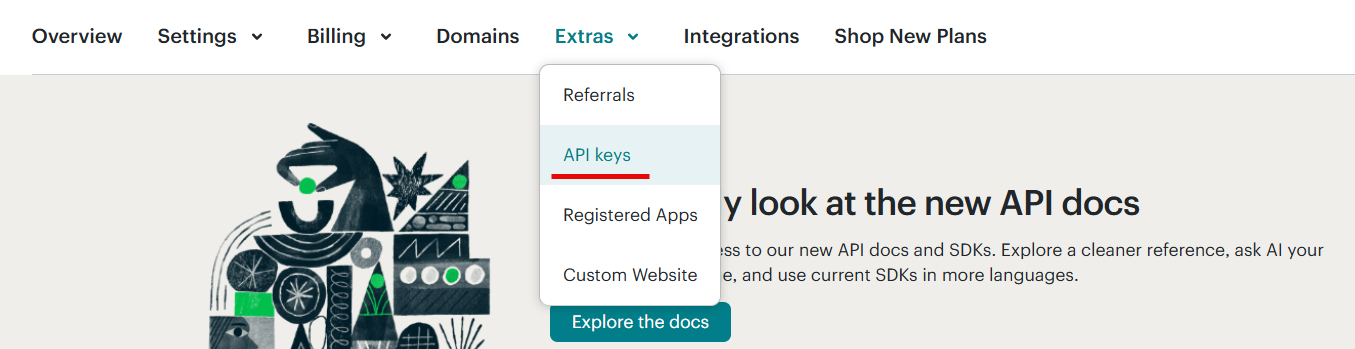
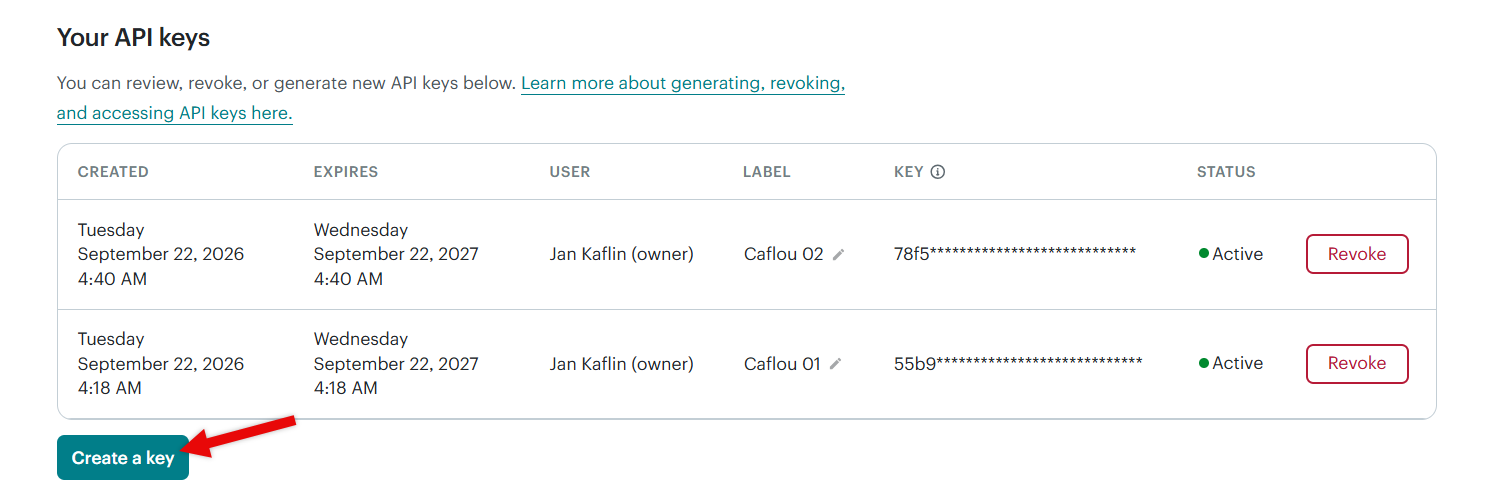
Nyní už můžeme přímo propjit Caflou s Mailchimp.
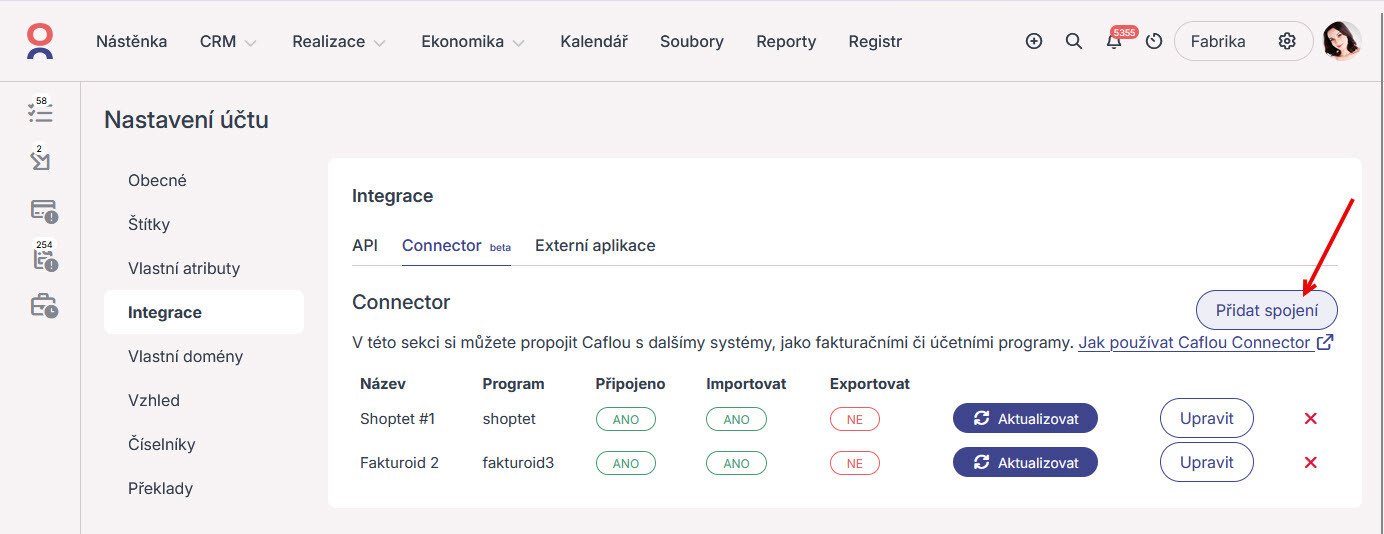
2) V sekci Nastavení účtu - Integrace - Connector zvolíte akci Přidat spojení:
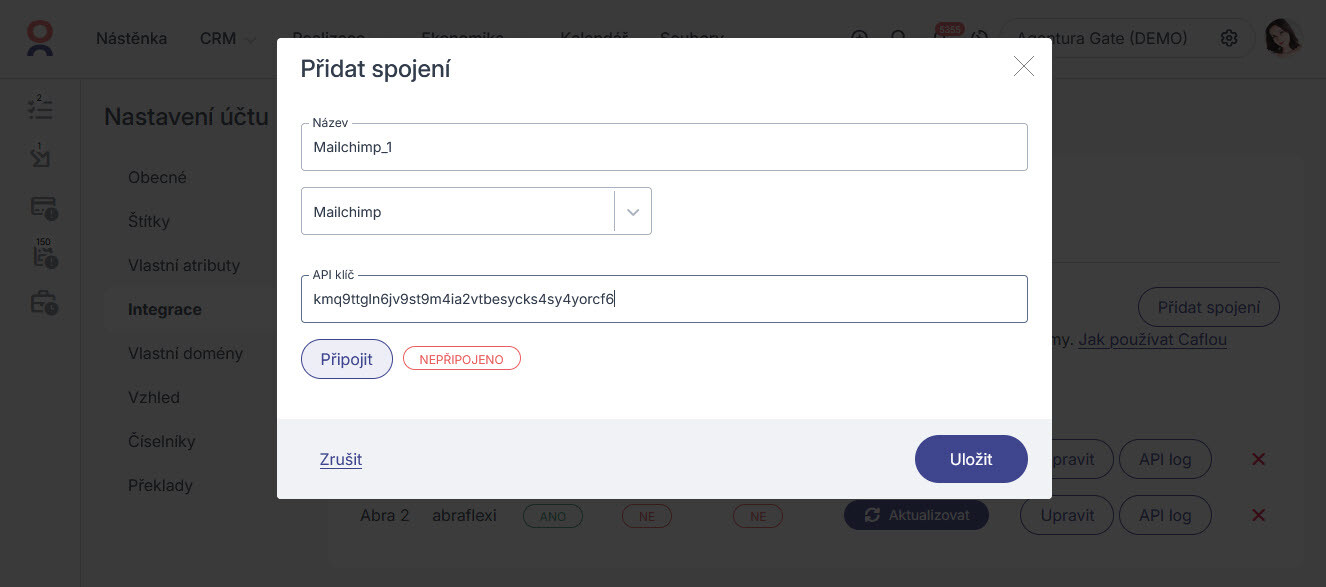
3) Zadáte Název spojení, zvolíte program a zadáte dříve získaný API klíč a odkliknete Připojit.
Parametry propojení
4) Po připojení vyberete seznam kontaktů, do kterého se v Mailchimpu budou importovat kontakty z Caflou.
5) Vyberte si, zda chcete do seznamu kontaktů v Mailchimpu exportovat emailové adresy z Firmy nebo Kontakty a jejich emailové adresy (lze samozřejmě zvolit i oboje).
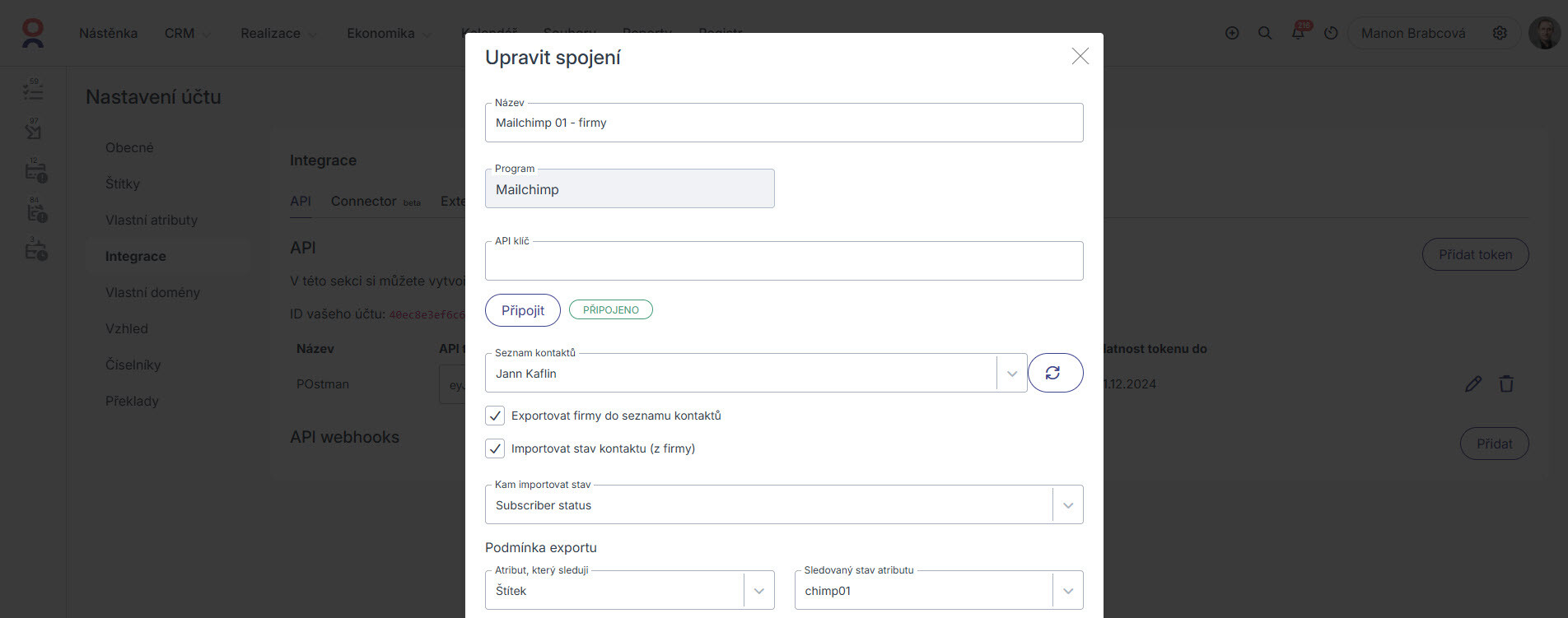
6) Také lze zvolit, zda z Mailchimpu do Caflou importovat informaci o odeslané kampani na konkrétní firmu. Pokud z Mailchimpu odejde email na některý z kontaktů, poté se v Caflou tato skutečnost zapíše ve formě komentáře právě u firmy s kontaktem, na který se kampaň odeslala.
Kdy exportovat a jaké atributy přenášet
7) Dále si můžete zaškrtnout políčko Importovat stav kontaktu a kam ho importovat. Tj. z Mailchimpu se bude zpětně do Caflou ke každé Firmě importovat stav kontaktu (Subscriber status např. subsribed, unsubscribed, soft bounce, hard bounce atd. ). Při prvním napojování Mailchimpu systém u tohoto bodu nabídne vytvoření atributu, do kterého bude stav kontaktu z Mailchimpu aktualizovat (systém vytvoří vlastní atribut a nazve ho Subscriber status).
Následně je třeba nastavit si podmínku, při které se kontakty exportují do Mailchimpu (např. pokud firma v Caflou má štítek XY nebo stav firmy je XZ).
8) V posledním kroku je třeba nastavit správné spárování atributů (typicky www, telefon, adresa...), tedy do kterých políček v Mailchimpu se zapíšou které atributy z Caflou.
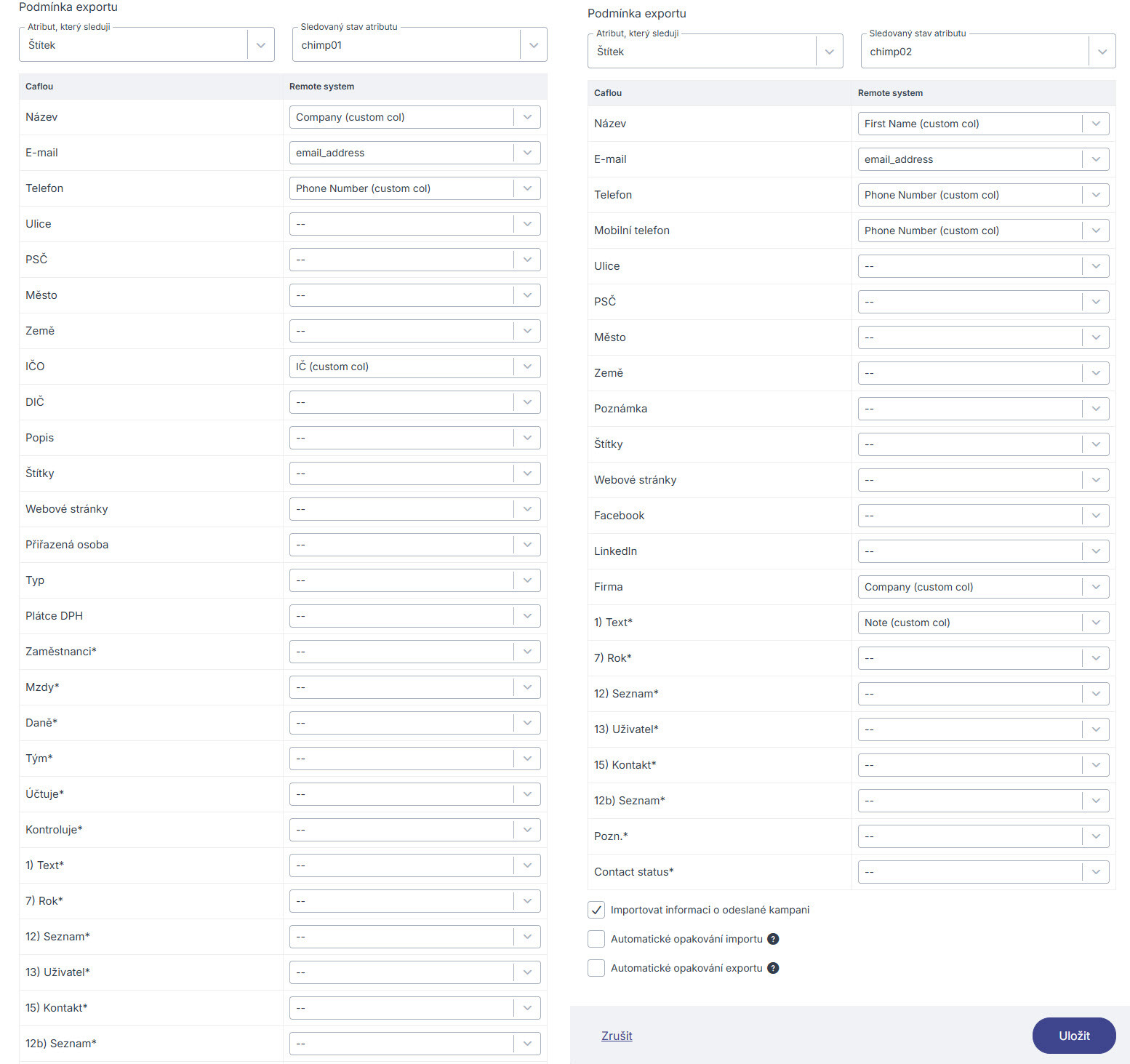
9) Formulář potvrdíte kliknutím na Uložit a z přehledu connectorů můžete proces ručně spustit nebo počkat na automatický běh, pokud jste si ho nastavili, které probíhá 2x denně.